News Update :
Showing posts with label tutorial. Show all posts

Instalasi dan Konfigurasi LAN ( Local Area Network )

Penulis : Afif STMIK on 02 April 2013 | 9:31 AM

02 April 2013

LAN (Local Area Network) merupakan jernis jaringan yang menghubungkan dua atau lebih workstation dalam satu jaringan local yg tidak terlalu luas, misalnya dalam satu ruang atau satu gedung. Secara garis besar terdapat dua tipe jaringan LAN, yaitu :

1. Peer to Peer
2. Client-Server


Jaringan peer-to-peer merupakan jenis jaringan yang menghubungkan beberapa workstation dimana setiap workstation mempunyai kedudukan yg sama. dalam artian masing2 WS berbagi sumberdaya. Sedangkan, jaringan Client-Server, dapat dilihat dari namanya, dimana terdapat WS yg berfungsi sebagai server yg menyediakan sumber daya yg diberikan kepada tiap2 client.

1. Instalasi jaringan LAN

beberapa hal yg diperlukan dalam instalasi ini seperti:
  • Kabel UTP
  • Konektor RJ-45
  • Tang Crimping
  • Lan Tester (optional)
  • LAN Card (NIC) buat mainboard yg offboard (perangkat network dan grapich belum disertakan/eksternal)
setelah yg dibutuhkan sdah siap, maka kita dpat memulai membangun jaringan yang kita butuhkan.
perlu diperhatikan juga bahwa tiap jenis jaringan akan menggunakan tipe kabel yang berbeda.

[+] jaringan peer-to-peer menggunakan kabel tipe Crossover
[+] jaringan client-server menggunakan kabel tipe Straight

langsung saja kita memulai membuat kabel jaringan yg pertama yaitu jaringan peer-to-peer
pada jaringan ini kita menggunakan kabel tipe Crossover. berikut merupakan susunan warna kabel pada tipe Crossover.

konektor 1#
PH - H - PO - B - PB - O - PC - C
konektor 2#
PO - O - PH - B - PB - H - PC - C

seadangkan untuk jaringan yg kedua yaitu jaringan Client-Srver kita menggunakan kabel Straight, yg dimana susunan warna kabelnya seperti brikut:

konektor 1# dan 2# susunannya sama

PO - O - PH - B - PB - H - PC - C

keterangan :
H > hijau
B > biru
O > orange
C > coklat
P > putih

setelah kita selesai menyusun warna kabel sesuai yang kita butuhkan, kita lanjutkan dengan menghubungkanx dengan konekstor RJ-45. ratakan ujung2 kedelapan kabel yang akan kta masukkan kedalam konektor. Yg perlu diperhatikan saat memasukkan kabel2 kedalam konekstor yaitu posisi konektor menghadap keatas atau kebawah, jangan sampai terbalik posisix pada konektor ujung yg satu dan pada ujung lainnya. Setelah itu kunci konektor dan kabel dengan menggunakan tang crimping. jika perlu anda bisa mengetes kabel anda dengan LAN Tester. Pastikan setiap lampu yang hidup pada LAN tester sama.

tahap instalasi sudah selesai. sekarang kita lanjutkan pada tahap selanjutnya.

2. Konfigurasi jaringan LAN

Saya akan coba memberikan langkah2 yg lebih singkat dalam melakukan konfigurasi jaringan ini.
bebrapa hal yang perlu diprhatikan juga agar nantinya tidak terjadi conflict dalam network yg kita buat yaitu :
  • Computer Name dan Workgroup
  • IP Address
a.) Untuk mengatur nama dan workgorup, kita dapat melakukanx dengan langkah sperti brikut:
klik kanan My Computer pilih Properties. masuk pada tabulasi Computer name. Klik tombol Change. Masukkan nama komputer dan workgroup lalu tekan OK.

b.) Untuk mengatur IP address kita dapat melakukannya dengan langkah sperti berikut:
klik Start > Control Panel > Netwotk and Internet Connection > Network Connection. Pilih NIC yang sedang aktif. klik kanan dan pilih Properties. Pada tabulasi General dalam kotak Connection pilih Internet Connection (TCP/IP) lalu klik Properties. Pilih Use the Following IP Address. Isikan dengan alamat yg akan digunakan, misal :

IP Address : 192.168.1.10
Subnet mask : 255.255.255.0
Default Gateway : 192.168.1.1 ( IP media yg kita gunakan sbagai gateway misalnya modem ADSL )

untuk DNS biarkan kosong.
klik OK.

sekarang coba anda melakukan browsing dengan web browser ato melakukan ping ke www.google.com melalui command prompt. Jika masih belum terkoneksi internet, coba perhatikan kabel yg dipasang atau pastikan pada modem sudah benar konfigurasi alias status sudah UP.

semoga bermanfaat.
comments ( 1 ) | | Read More...

Koneksi Internet dengan VPN di OpenVZ

Penulis : Afif STMIK on 28 March 2013 | 8:08 PM

28 March 2013

Tutorial ini saya terapkan di VPS saya dengan spesifikasi berikut :

OpenVZ Virtual Private Server
CentOS 5.5 x86
Memory 128 Mb
Burstable 256 Mb
Disk Space 10Gb
Bandwidth 500Gb
Tun / Tap enabled

Konfigurasi Server
Seperti biasa, untuk mencegah adanya konflik, maka kita install ulang VPSnya, dan memilih CentOS 5 32bit

Mengupdate dan mengupgrade Operating System yang berjalan di VPS :
# yum upgrade && yum update
# yum install nano gcc make rpm-build autoconf.noarch zlib-devel pam-devel openssl-devel

Download OPENVPN
# wget http://openvpn.net/release/lzo-1.08-4.rf.src.rpm
Untuk 32bit  # wget http://packages.sw.be/rpmforge-release/rpmforge-release-0.5.2-2.el5.rf.i386.rpm
Untuk 64bit  # wget http://packages.sw.be/rpmforge-release/rpmforge-release-0.5.2-2.el5.rf.x86_64.rpm

Build the rpm packages
# rpmbuild --rebuild lzo-1.08-4.rf.src.rpm
# rpm -Uvh /usr/src/redhat/RPMS/i386/lzo-*.rpm
# rpm -Uvh rpmforge-release-0.5.2-2.el5.rf.i386.rpm

* ingat untuk merubah i386 untuk x86 dan 64 jika OS kamu menggunakan 64bit

Install OPENVPN
# yum install openvpn

Copy OPENVPN easy-rsa folder ke /etc/openvpn/
# cp -R /usr/share/doc/openvpn-2.2.0/easy-rsa/ /etc/openvpn/

Membuat Certificate :
# cd /etc/openvpn/easy-rsa/2.0
# chmod 755 *
# source ./vars
# ./vars
# ./clean-all

Membuat file CA :
#./build-ca

Membuat file key server :
#./build-key-server server

Membuat Diffie Hellman (tunggu beberapa saat hingga proses selesai)
# ./build-dh

Karena akan mempergunakan validasi berdasar Username dan Password, maka kita tidak perlu membuat Certiticate untuk user

Membuat konfigurasi port forwarding ke IP VPS :
# echo 1 > /proc/sys/net/ipv4/ip_forward
# iptables -t nat -A POSTROUTING -s 10.8.0.0/24 -o venet0 -j SNAT --to ip.address.vps.anda
# /etc/init.d/iptables save

Selanjutnya kita membuat file konfigurasi untuk server , disimpan di /etc/openvpn/openvpn.conf
local xxx.xxx.xxx.xxx
port 1194
proto udp
dev tun
tun-mtu 1500
tun-mtu-extra 32
mssfix 1450
ca ca.crt
cert server.crt
key server.key
dh dh1024.pem
plugin /usr/share/openvpn/plugin/lib/openvpn-auth-pam.so /etc/pam.d/login
client-cert-not-required
username-as-common-name
server 10.8.0.0 255.255.255.0
push "redirect-gateway def1"
push "dhcp-option DNS 8.8.8.8"
push "dhcp-option DNS 8.8.4.4"
keepalive 5 30
comp-lzo
persist-key
persist-tun
status 1194.log
verb 3

Mengcopy file certificate ke directory openvpn :
# cp /etc/openvpn/easy-rsa/2.0/keys/ca.crt /etc/openvpn/ca.crt
# cp /etc/openvpn/easy-rsa/2.0/keys/ca.key /etc/openvpn/ca.key
# cp /etc/openvpn/easy-rsa/2.0/keys/dh1024.pem /etc/openvpn/dh1024.pem
# cp /etc/openvpn/easy-rsa/2.0/keys/server.crt /etc/openvpn/server.crt
# cp /etc/openvpn/easy-rsa/2.0/keys/server.csr /etc/openvpn/server.csr
# cp /etc/openvpn/easy-rsa/2.0/keys/server.key /etc/openvpn/server.key

Menambahkan OpenVPN saat startup VPS :
# chkconfig openvpn on

Menjalankan OpenVPN sebagai service :
# service openvpn start

Jika konfigurasi berhasil, maka OpenVPN akan berjalan.

Menambahkan User yang nanti akan mempergunakan VPN :
# useradd namauser -s /bin/false
Misalnya :
# useradd vpnusatu -s /bin/false

Memberikan password untuk User yang tadi kita buat :
# passwd namauser
Misalnya :
# passwd vpnusatu

Konfigurasi Client
Mengcopy file di direktory /etc/openvpn/easy-rsa/2.0/keys ke komputer, dan menyimpannya di C:/Program Files/OpenVPN/config

Membuat file konfigurasi untuk Client :
C:/Program Files/OpenVPN/config/Openvpn.ovpn
client
dev tun
proto udp
remote xxx.xxx.xxx.xxx 1194
resolv-retry infinite
nobind
tun-mtu 1500
tun-mtu-extra 32
mssfix 1450
persist-key
persist-tun
ca ca.crt
auth-user-pass
comp-lzo
verb 3

Setelah semua selesai, kita jalankan OpenVPN Gui.
Jika sukses, maka kita akan diminta untuk mengisi Username dan Password yang telah kita buat di VPS
comments | | Read More...

Tutorial Query Menggunakan Ms Access 2007

Penulis : Afif STMIK on 26 March 2013 | 8:01 PM

26 March 2013

Langsung aja deh saya share tutorial query menggunakan ms access, berhubung lagi males ngetik :D jadi saya pake video aja ya share nya..selamat menikmati :D


contoh yang udah jadi silahkan download disini ( password : afif-stmik.blogspot.com )
kalo ada kesalahan tolong dikoreksi ya,harap maklum masih belajar..semoga bermanfa'at..:)

comments ( 2 ) | | Read More...

Transfer kontak phone book dari Blackberry ke Android

Penulis : Afif STMIK on 20 March 2013 | 4:58 AM

20 March 2013

Cara mentransfer contact phone book dari BlackBerry ke Android

Transfer contact phone book (buku telepon) antar handphone terkadang sangat sulit dan membutuhkan kerja extra, dan walaupun berhasil kadang kita mengalami masalah seperti contact yang double (ganda) ataupun tidak lengkap. Situasi pun akan semakin sulit apabila kita berpindah ke ekosistem OS lain seperti dari BlackBerry ke Android.

Untungnya dalam kasus memindahkan buku telepon dari BB ke Android terdapat cara yang mudah tanpa perlu menggunakan program apapun, yang kita butuhkan hanyalah koneksi bluetooth.
Cara memindahkan phone book dari handphone BlackBerry ke Android:
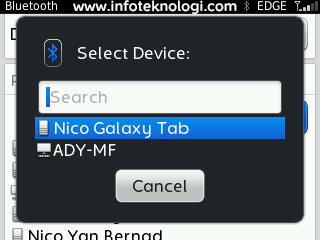
Aktifkan Bluetooth di kedua device kemudian pair Bluetooth BB dengan Android.


Setelah tersambung, masuk ke Option -> Networks and Connections -> Bluetooth Connections dan klik device name HH Android, pilih Transfer Contacts.


Android anda akan menerima file VCF (phonebook.vcf), klik / buka file tersebut dengan applikasi Contact dan setelah berhasil maka buku telepon di BlackBerry akan otomatis tertransfer ke Android.


Cara diatas hanya bisa dilakukan bila ingin memindahkan buku telepon dari BlackBerry ke Android dengan menggunakan Bluetooth. Jadi bila koneksi bluetooth tidak tersedia (sangat jarang) maka harus menggunakan BlackBerry Desktop Manager kemudian men-sync contact dengan Outlook, setelah itu export contact dari Outlook ke format CSV dan mentranfer file CSV ke Android.

comments ( 6 ) | | Read More...

Cara Install Windows XP ( disertai gambar )

Penulis : Afif STMIK on 19 March 2013 | 8:33 PM

19 March 2013

Pertama-tama anda harus sudah menyiapkan kepingan CD Windows XP, versinya terserah anda, mau Windows XP Professional, Home Edition, atau yang lain. Dan pastikan komputer atau PC anda memiliki CD/DVD-Drive Hardwarenya. Berikut langkah-langkahnya:

1. Ubah Boot Priority yang ada di BIOS pada komputer dengan cara Menekan Delete, Esc, F1, atau F2 pada keyboard saat komputer baru dinyalakan. Pada BIOS SetUp, cari menu yang berhubungan dengan Boot Priority dan jadikan CDROM atau DVDROM sebagai urutan pertama dan Harsdisk/HDD urutan keduanya, save dan restart (setiap komputer kadang berbeda tipe BIOS dan menunya, tapi yang penting jandikan CDROM di urutan pertama).

2. Tunggu sampai ada tulisan Press any key to boot from CD.. maka tekan sembarang tombol pada keyboard.
2. Maka akan muncul Windows Setup seperti gambar dibawah ini
3. Pada saat itu file-file dari CD sedang di load ke komputer
4. Setelah itu ada tiga pilihan Instalasi, Enter untuk menginstal Windows XP, "R"untuk Repair Windows XP yang sebelumnya sudah terinstal, dan F3 untuk keluar dari proses istalasi.
5. Akan ada Windows XP Licensing Agrement, untuk menyetujui ketentuan tekanF8

6. Selanjutnya proses Pastisi Harddisk, ukuran/kapasitas dan jumlah partisi terserah anda.
Perhatian : "jika sebelumnya sudah terinstal Sistem Operasi, hapus dulu partisi sistemnya kemudian baru tentukan lagi partisinya. jika tidak maka sistem operasi akan korupt/error"
7. Kalo mau langsung menginstal, tekan Enter, tapi kalo mau membagi partisi, tekan C. maka akan tampil pembagian partisi seperti gambar dibawah ini (pembagian dalam satuan MB. contoh : jika ingin 25 GB, maka ditulis 25000 MB).
8. Jika sudah, tekan Enter pada partisi yang anda inginkan (saya sarankan pada partisi urutan pertama, untuk mempermudah proses instalasi).
9. Maka akan muncul pilihan format partisi (saya sarankan pilih yang Quick, karena prosesnya lebih cepat). Ket : FAT untuk harddisk kurang dari 10 GB danNTFS untuk harddisk lebih dari 10 GB.
10. Lalu proses format berlangsung seperti gambar dibawah ini.
11. Setelah itu, proses penyalinan file instalasi.
12. Setelah proses penyalinan selesai, komputer akan restart otomatis. untuk mempercepat restart, anda bisa langsung tekan Enter.
13. Lalu akan muncul tampilan Grafik Windows XP seperti gambar dibawah ini.
14. Setelah itu akan muncul proses instalasi berbasis grafik seperti gambar dibawah ini.
15. Ikuti langkah-langkahnya sampai pada bagian restart. tekan OK untuk langsung restart seperti gamabr dibawah ini.
16. Dan akan muncul lagi jendela Windows XP seperti gambar dibawah.
17. Akan mucul tampilan grafik Welcome to Microsoft Windows dan klik Next.
18. Dan pada bagian Help Protect Your PC sebaiknya pilih Not Right Now.
19. Lalu tinggal Next, Next, dan Next... Sampai muncul jendela Welcome
20. Dan akhirnya muncul tampilan dekstop Windows XP seperti gambar dibawah ini.
21. Lalu tinggal instal CD Driver Hardware dan aplikasi pendukung lainnya.

Sumber Gambar : Blog Bongkar Rahasia
comments | | Read More...
 
Design Template by panjz-online | Powered by Blogger